上周二晚上十点,我刚改完一个线上Bug,朋友老张在群里吐槽:“辉哥,我跟着B站教程装AI编程助手,结果MCP配置报错报了一堆,终端直接卡死,这玩意儿是给我写代码还是给我写报错日志啊?”我截图一看,好家伙,JSON格式错了一个逗号,环境变量没加引号,典型的“差之毫厘,谬以千里”。其实MCP配置就像给新车装导航,路书没对准,车再贵也开不出城。今天辉哥就结合这25年跟终端死磕的经验,把这套“万能插座”给你讲透,手把手教你把Claude Code和Codex调教成听话的结对程序员。
老规矩,咱不整虚的。很多零基础同学一听“协议”、“接口”、“沙箱”就头大。其实MCP(Model Context Protocol)说白了就是AI时代的“USB-C转接头”。以前你让AI读你的代码、查数据库、调API,得一个个写脚本对接;现在有了MCP,只要按标准插上对应的插件,AI就能直接伸手干活。它不生产代码,它只是把工具链打包递给AI。
理解MCP:给AI装个“万能插座”
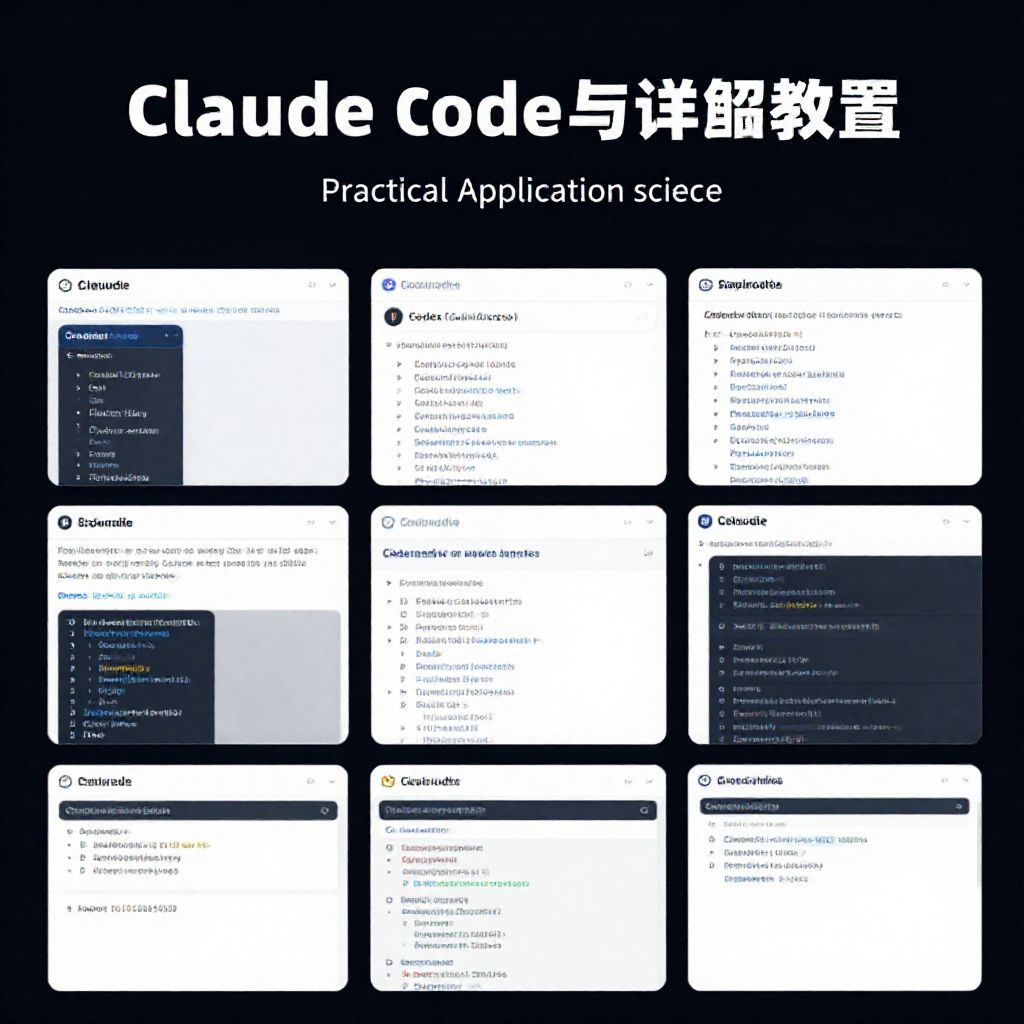
我试过上百款编程MCP,有些是纯学术玩具,有些是生产环境杀手。最后精挑细选,只有这15个真正能上战场。为了方便你理解,我按“职业分工”给你分好类了:
文件与代码仓库类(5个)
fs-tools(本地文件读写)、github-mcp(PR/Issue管理)、git-mcp(分支/提交操作)、search-replace(全局精准替换)、code-nav(代码导航与依赖分析)。这组相当于AI的“手和眼”,不碰它们,AI只能在空中写代码。
数据与接口类(4个)
postgres-mcp(PostgreSQL直连)、mysql-mcp(MySQL操作)、http-client(网络请求代理)、redis-mcp(缓存读写)。这组是“记忆区”,让AI能直接查库、调接口,不用你手动导CSV。
系统与云原生类(6个)
docker-mcp(容器编排)、k8s-mcp(集群管控)、aws-cli-mcp(云资源管理)、process-manager(后台进程守护)、cron-mcp(定时任务调度)、env-loader(环境变量注入)。这组是“后勤部”,负责把代码真正跑起来。
Claude Code 与 Codex 配置MCP实战
- 第一步:摸清家底,确认你的终端环境
别一上来就狂敲命令。先打开你的Terminal或PowerShell,输入
node -v和npm -v。MCP底层跑在Node环境上,Node 18+是底线。如果你是Mac,记得在系统设置里给终端开“完全磁盘访问权限”,否则AI连你桌面的文件都摸不到。这一步就像盖房子先打地基,地基歪了,上面全得塌。💡 要点 辉哥实战经验:Windows用户建议用WSL2或Git Bash,Linux/Mac直接原生Terminal。环境越干净,报错越少。 - 第二步:建立MCP配置文件(config.json)
在任意目录(比如
~/mcp-config)新建一个mcp.json。这个文件就是AI的“工具箱清单”。格式非常固定,核心是commands和env两个字段。工具列表不需要写全15个,按需勾选即可,贪多嚼不烂。{ "mcpServers": { "fs-tools": { "command": "npx", "args": ["-y", "@anthropic/mcp-server-fs", "--path", "~/projects"] }, "github-mcp": { "command": "npx", "args": ["-y", "@modelcontextprotocol/server-github"], "env": { "GITHUB_TOKEN": "ghp_xxxxxxxxxxxx" } } } }💡 要点 每个插件的command和args必须严格对应官方文档。路径里的--path换成你实际的项目文件夹。 - 第三步:Claude Code 专属接入指南
Claude Code 官方对MCP支持最丝滑。在你的项目根目录执行
claude mcp install,它会让你指向刚才的mcp.json。安装完成后,直接跟AI说:“用你连接的数据库查一下用户表最新十条数据”,它会自动走MCP通道返回结构化结果。辉哥用过最顺手的是code-nav和search-replace,重构老代码时,AI能精准定位并批量替换,效率提升至少三倍。# 安装指定MCP服务并绑定到当前会话 claude mcp add my-dev-tools ~/mcp-config/mcp.json # 启动Claude Code并验证工具列表 claude > /mcp list💡 要点 Claude Code 的MCP是“按需加载”的,不用的工具不占内存。配置完记得重启终端,让环境变量生效。 - 第四步:Codex 接入与参数调优
Codex 的配置逻辑类似,但它在权限管控上更严格。你需要在
~/.codex/config.toml中声明MCP路径,并设置strict_mode = true。这能防止AI“瞎改文件”。我推荐在Codex里优先配docker-mcp和process-manager,让AI帮你跑单元测试、清理僵尸容器,解放双手。[mcp] path = "~/mcp-config/mcp.json" strict_mode = true timeout = 30⚠️ 注意 Codex 默认拒绝直接修改生产环境配置。如果你的env里写了数据库密码,务必使用secrets_manager类型的MCP,别把明文密码暴露在 config.json 里,老辉哥踩过的坑,你别再踩! - 第五步:连通性测试与日常维护
配置完别急着写业务代码,先跑个“握手测试”。在终端里随便问一句:“列出当前目录所有
.ts文件”或“查一下 Redis 缓存命中率”。如果AI秒回且格式正确,说明通道打通。日常维护就一件事:定期npm update升级MCP插件,AI模型迭代快,插件不更新就会报“协议不匹配”。💡 要点 建议给核心MCP工具写个README.md说明用途和权限范围。团队共用时,配置文档比代码注释更重要。
干了25年IT,我越来越觉得,工具从来不是越贵越好,而是越“顺手”越能打。MCP的本质是把人从“配置环境、写对接脚本、调网络策略”的重复劳动中解放出来,让你把精力聚焦在架构设计和业务逻辑上。别被那一堆 JSON 和 Terminal 吓住,把它当成一个乐高说明书,照着拼,第一次可能手生,第二次你就能闭着眼睛装。编程不是背语法,是懂怎么让机器替你干活。你只管出思路,剩下的交给MCP和AI。
👨💻 作者简介
辉哥,25年全栈老兵,曾带过百人研发梯队,如今专注AI工程化落地。不写天书,只教能跑通的实战代码。微信/公众号:辉哥AI实战笔记,回复“MCP”领取15款工具一键安装脚本。