去年冬天,我一个做手作的闺蜜小梅半夜给我发消息,语气快哭了。她说她想给自己卖的陶艺杯子配上好看的图,可市面上那些 AI 出图的网站,要么按次收费,一个月下来好几十块;要么你一输入”文艺、素雅”,它就给你吐一堆擦边图,气得她差点把手机砸了。她问我:”辉哥,有没有那种能自己在家跑、想生成啥就生成啥,还不花冤枉钱的办法?”
嘿,小梅这事儿其实特别有代表性。我做了 25 年 IT,这些年见过太多人想搞 AI 出图,却在”花钱订阅”和”电脑跑不动”之间反复横跳。今天这篇,我就用最实在的话,教你在自己家那台 M1 芯片的 Mac 上,把 AI 出图工具”种”进电脑里。跑完你会发现:原来所谓的高科技,也就那么回事儿。
先说人话:到底啥叫”本地部署”
别被这四个字吓到。我给你打个比方。

以前你想让 AI 出图,就像”下馆子”:你把点单(你的文字描述)交给外面的大饭店(服务器),它做好端上来。问题是——饭钱要照付,后厨放啥调料你说了不算,而且人多还得排队等。
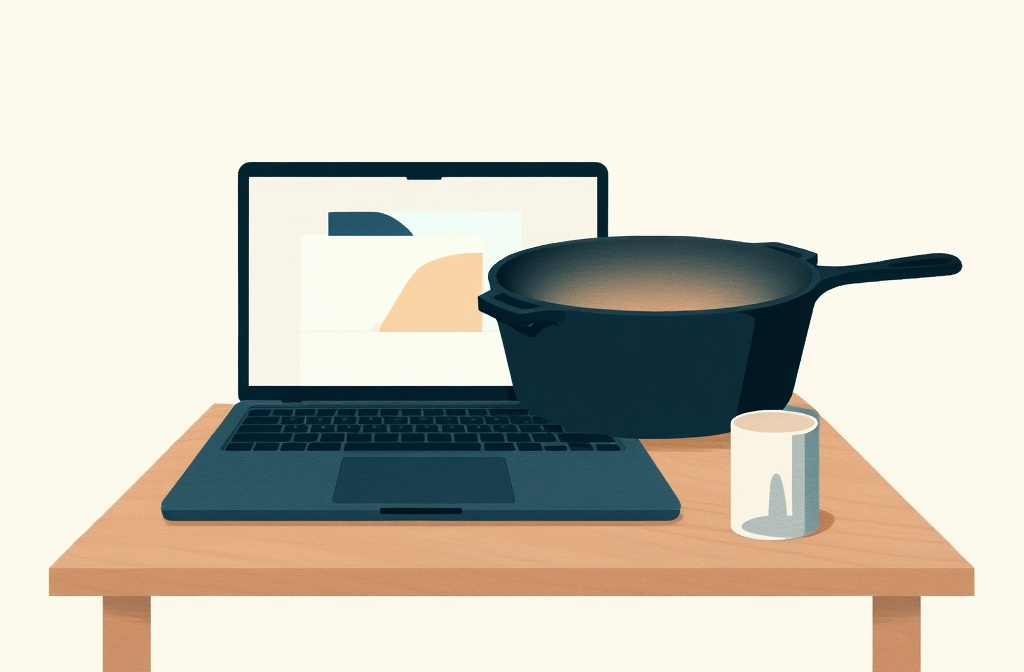
而”本地部署”,就是你把整套厨房搬回自己家了。食材(模型)、火候(参数)全你自己说了算,想煮几次煮几次,不用给任何人交”过路费”。你电脑就是那个厨房,AI 模型就是那口锅。
本地部署的三件好事:不花钱、不排队、还私密。你生成的图全在自己硬盘里,别人一眼都瞧不见。
顺带说一句,别纠结名字。你听到的”NovelAI”其实是个付费网站,它背后跑的引擎叫 Stable Diffusion(简称 SD,中文叫”稳定扩散”)。咱们要在家里搭的,就是这套引擎本身。名字随便它,能用、好用才是硬道理。
M1 Mac 到底扛不扛得住?先摸自家底牌
这是我见过小白最容易踩的坑:兴冲冲装完,发现卡成 PPT,然后怀疑人生。其实啊,装之前先看看自己电脑的”内存”够不够。
内存(RAM)就像你厨房的案台面积。案台小,同时能备的菜就少;案台大,操作就从容。SD 出图很吃这个。
• 8GB:能跑,但憋屈,建议直接pass,别给自己找不痛快。
• 16GB:够用,日常出图完全 OK,大多数人的选择。
• 32GB 及以上:爽,能上更高级的模型,图也更精细。
• 顺便提醒:M1、M2、M3 芯片都行,关键看内存,别死磕芯片版本。
别盯着”我的芯片是不是最新款”较劲。内存够,老机器也能跑出新体验;内存不够,顶配也得干瞪眼。
选工具:别一上来就啃硬骨头
网上教程五花八门,什么命令行、什么代码安装,看得人头晕。我劝你,小白第一步,先绕开这些”硬核操作”。
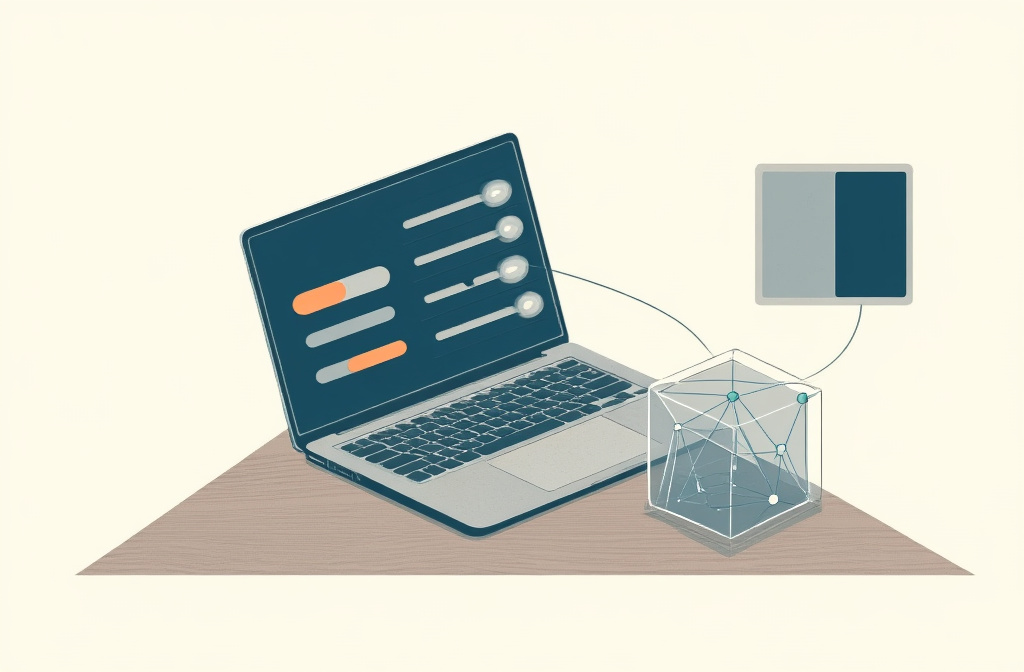
我给你的建议很简单:装一个叫 Draw Things 的 App。它免费,去 Mac 应用商店搜这个名字就能下载。好处是——全图形界面,点点鼠标就行,不用碰一行命令,跟用手机 App 一样顺手。
• 完全免费、应用商店正版,安全放心。
• 内置模型下载,不用你自己去别处扒文件。
• 支持”文字生成图”也支持”图片改图”,功能够你玩很久。
• 用的是苹果自家加速(MPS),M1 芯片跑得动。
当然,等你哪天玩精了,想搞更专业的功能,再去碰那个需要敲命令的 Advanced 版本也不迟。但起步阶段,先让事情”跑起来”,比什么都重要。
手把手:四步把图”生”出来
好,咱正式开工。你照着做,一步步来,别急。
第一步:装好 Draw Things,第一次打开它会让你接受协议,点同意就行。
第二步:下载一个”模型”(就是一口锅)。打开后左边有一列模型库,第一个是”text to image”(文字生成图),点它。下面会让你选模型,新手就直接选默认的 SD 1.5,点下载。这玩意儿大概一两个 G,看你网速,下载完它会自动装好。
第三步:写你的”点单语言”——也就是提示词(Prompt)。在输入框里,用英文写你想要的画面。比如你想做个素陶杯的封面,就写:a simple ceramic cup, soft light, minimalist, warm tone(一个简约的陶杯,柔光,极简风格,暖色调)。
别怕英文,用翻译软件翻一下就行。写得越具体,图越对味。这一步是全文最核心,后面专门聊。
第四步:点”生成”按钮,等它出图。M1 电脑出一张 512 大小的图,大概二三十秒。第一次可能慢点,之后会顺。出图后能保存、能调整、能再改,玩起来没完没了。
最值钱的一课:提示词才是胜负手
很多人花大力气搞配置,结果图还是丑。为啥?因为真正的功夫在”怎么说”,不在”怎么装”。
我把提示词想象成给画家打电话描述一幅画。你如果说”给我画个好看的”,画家懵;你如果说”暖色调、柔光、极简风、陶瓷质感、白色背景”,画家立马就知道下笔了。
工具越简单,拼的越是你脑子里的画面感。AI 不是魔术师,它是你那点想象力的”翻译官”。
再送你一个万能小公式:主体 + 风格 + 光线 + 背景 + 画质词。比如”一只橘猫 + 水彩风 + 午后阳光 + 花园 + 高清细节”,套进去试试,比瞎蒙强太多了。
小梅后来用这套方法,给自己杯子配的图客户直夸有质感。她跟我说:”早知道这么好玩,我还交啥订阅费啊。”这话,我想转给还在花钱纠结的你。
👨💻 作者简介
辉哥,25 年 IT 老兵,从写代码到带团队,踩过无数坑也踩过无数雷。不爱讲大道理,就爱把复杂的事儿掰开揉碎,用大白话讲给你听。相信”技术该是有温度的”,希望我的分享,能帮你少走弯路,多几分动手的信心。