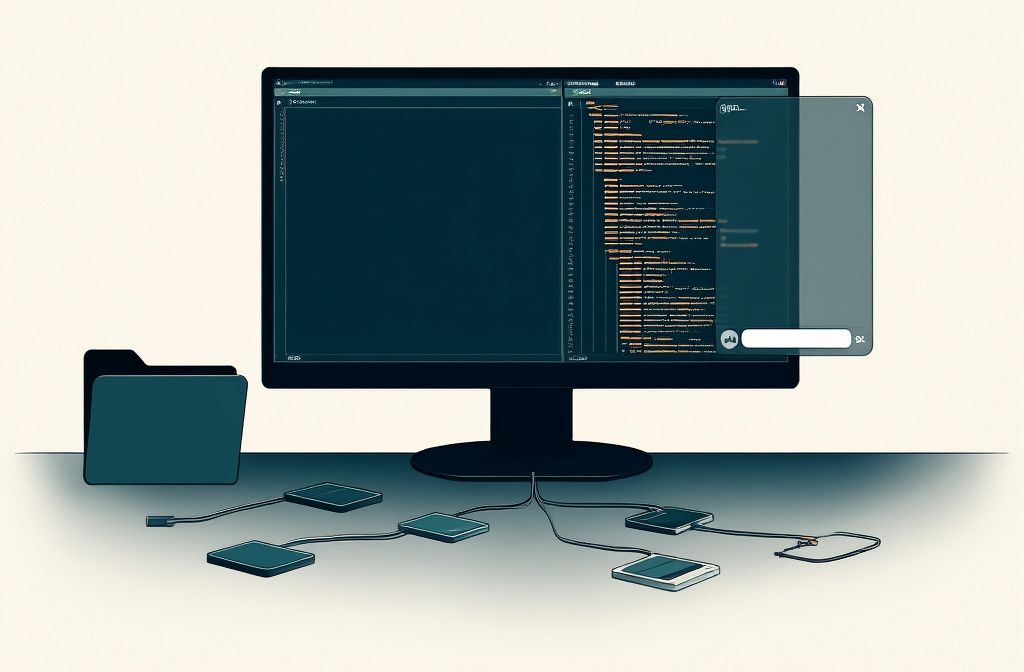
上周五下班,我手机突然弹出推送:“Cursor 2.0 发布”。我这25年写代码的老骨头手痒了,第一时间装上新版折腾了一晚上。结果你猜怎么着?我那个连”Hello World”都要抄的表妹,居然在半小时内让 AI 帮她做出了一个能自动统计生活费的小网页。
老规矩,我是辉哥。今天不整那些让人头大的技术名词,就用大白话,手把手带你把 Cursor 2.0 的 3 大亮点摸明白。保证你看完能自己动手玩起来。
先搞懂:Cursor 到底是什么?
打个比方,你以前写代码就像用记事本一个字一个字敲;而 Cursor 就像给你配了个会写代码的助理,你说一句,它帮你写一大段。
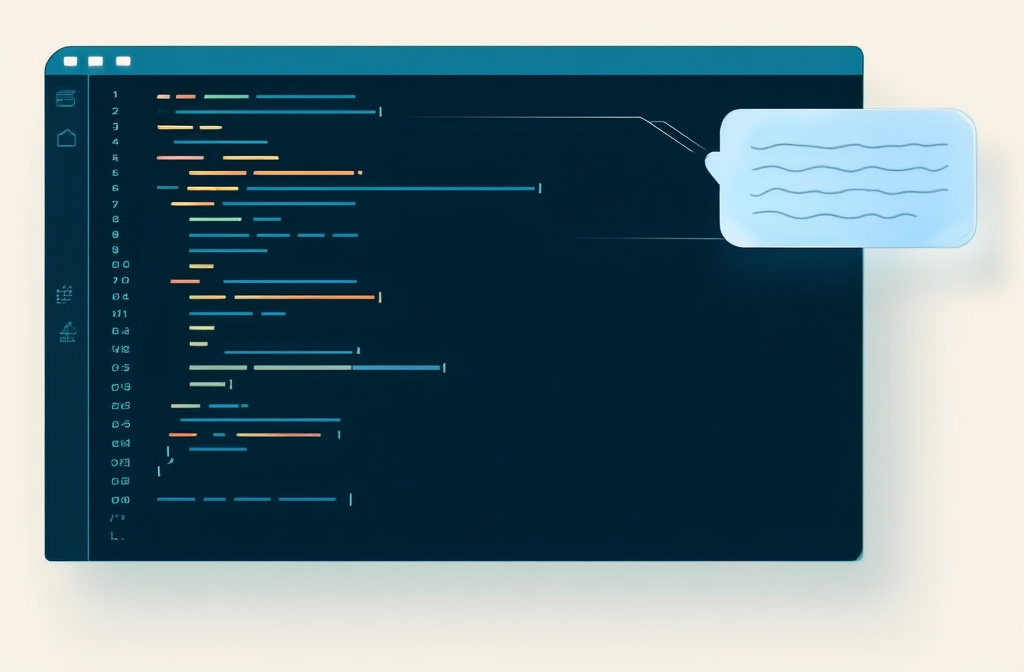
它本身是个软件(长得特别像大家熟悉的 VS Code),但里面塞进了一个超聪明的 AI 大脑。你可以直接跟它对话,让它帮你写功能、改 bug、解释代码。这才是它真正值钱的地方。
亮点一:像聊天一样写代码(Chat 对话)
这是最入门、也最好玩的功能。打开软件,右边会出现一个聊天框,你直接用大白话提需求,AI 就给你写出来。
手把手操作步骤
- 第一步:装好软件,新建一个空文件夹
把你的小项目放里面,比如叫”生活费统计”。 - 第二步:点右上角的对话图标(或按 Ctrl+L)
右边弹出聊天窗口,这就是你的”AI 助理”。 - 第三步:用大白话提需求
比如输入:”帮我写一个网页,能输入每一笔花多少钱、买的是什么,自动算出这个月总共花了多少钱。” - 第四步:看它生成,满意就保存
AI 会写好代码,你点一下应用按钮,页面就出来了。
亮点二:甩手模式——Agent 自动干活
如果说 Chat 是”你说它做”,那 Agent 模式就是“你说目标,它自己干完”。它会自动思考、自动改文件、自动跑一遍看对不对,你只需要在最后点头。
它能帮你做什么
比如你嫌现在的网页太丑,说句”把配色换成清新的绿色系,按钮变大一点”。它不会只改一处,而是自动把相关的所有地方都改一遍,改完还会告诉你”我动了 3 个文件”。这在以前得你手动翻来翻去地找。
- 找到 Agent 模式按钮
通常在聊天框附近,图标是个小机器人或闪电。 - 给它一个明确目标
比如:”给这个网页加上’清除全部’按钮,点一下所有记录都没了。” - 放手,看它表演
你会看到它自己打开文件、改代码、测试,一步步来。 - 检查结果,不满意就继续说
它改错了?直接说”不对,应该是……”,它会接着改。
亮点三:一次管多个文件——Composer
这个功能特别适合”大工程”。有时候你要改的不是一个文件,而是好几个文件之间相互配合。以前这种活最让人头疼,现在交给Composer(作曲家)来统筹。

还是拿生活费举例:你想加一个”图表统计”功能,这需要同时改显示页面的文件、算数据的文件、还有样式文件。你一句话给 Composer,它会规划好哪个文件该改什么,然后一起动手,保证这几个文件能配合起来跑。
怎么用
@ 一下相关文件,然后说:
"结合数据文件和页面文件,加一个本月花费柱状图。"
# 它会列出计划,你确认后一键执行辉哥的真实感悟
折腾完这一晚,我最大的感受是:编程的门槛真的被踏平了一截。以前我总觉得”写代码是程序员专属”,现在看到连我表妹都能做出实用的小工具,我是真心为她高兴。
但我也想给小白们提个醒:工具再强,也替代不了你的判断力。AI 会写代码,但它不替你思考”要不要做这个、做得对不对”。所以别想着”有 AI 我就不学了”,而是”用 AI 把我省下来的力气,用在更有价值的决策上”。
我见过太多人把 AI 当成”甩手掌柜”,结果生成的东西一堆 bug 还修不了。也见过聪明人把 AI 当”实习生”——你带路、它干活,成长飞快。你就是那个老板,这个认知转变,比学哪个功能都重要。
给你的小作业
别光看不练。今晚就打开 Cursor,用 Chat 让它帮你做一个“每日喝水提醒”的小网页:输入喝了几杯,自动计数并变色。做完你会发现,”原来我也能写代码”这件事,真的没那么难。
做完的,欢迎把成果发我看看。有问题随时评论区喊我,辉哥一条条回。
👨💻 作者简介
辉哥,25年 IT 老兵,写过服务器、带过团队、也踩过数不清的坑。如今专注把 AI 工具掰开揉碎,用大白话讲给零基础的朋友听。坚信”没有学不会的技术,只有讲不清的老师”。你的每一个问题,都是我继续写下去的动力。