核心结论:ComfyUI 对小白最大的”劝退点”根本不是 AI 本身,而是那一满屏的节点和连线,看一眼就头晕。别一上来就想搞换脸、做视频、批量出图这种大动作,先把这几个”救命插件”装好——尤其是 ComfyUI-Manager,它是你所有操作的起点。装对插件,新手的使用体验至少翻倍。
大家好,我是辉哥。做了 25 年 IT,评测过的软件能绕办公楼一圈,但每次看到有人私信问我”辉哥,ComfyUI 我打开界面就懵了,是不是我太笨”,我都想拍着对方肩膀说:不是你笨,是第一步没走对。
说实话,我第一次打开 ComfyUI 的时候,也是被吓到的。满屏的方框、线条,跟蜘蛛网一样,心里就一句话:这玩意儿我能学会吗?后来我折腾了一年多,总结出一个特别朴素的道理——很多小白放弃,不是能力问题,是”开箱第一下”就卡住了。他们一上来就想着搞大动作,结果被一堆报错直接劝退。
今天我不跟你讲什么 latent space、采样器、权重这些术语,就用大白话,手把手带你把 5 个”救命插件”装明白。看完这篇,你至少能少走半年弯路。
一、ComfyUI-Manager:你的”应用商店”,必须第一个装
先讲个生活化的例子。你买回来一部新手机,想装个微信、抖音,是不是直接打开”应用商店”搜一下就行?ComfyUI-Manager 在 ComfyUI 里的地位,就等于这个应用商店。
没有它,你想装别的插件,得手动去 GitHub 下载压缩包、手动改文件夹名字、手动塞进指定目录,跟当年你装破解软件一模一样,一步错步步错。有了它,你直接在界面里点一下,它帮你下载、帮你安装、还能帮你一键更新。这就是”手动挡”和”自动挡”的区别。
手把手安装步骤(照着做就行):
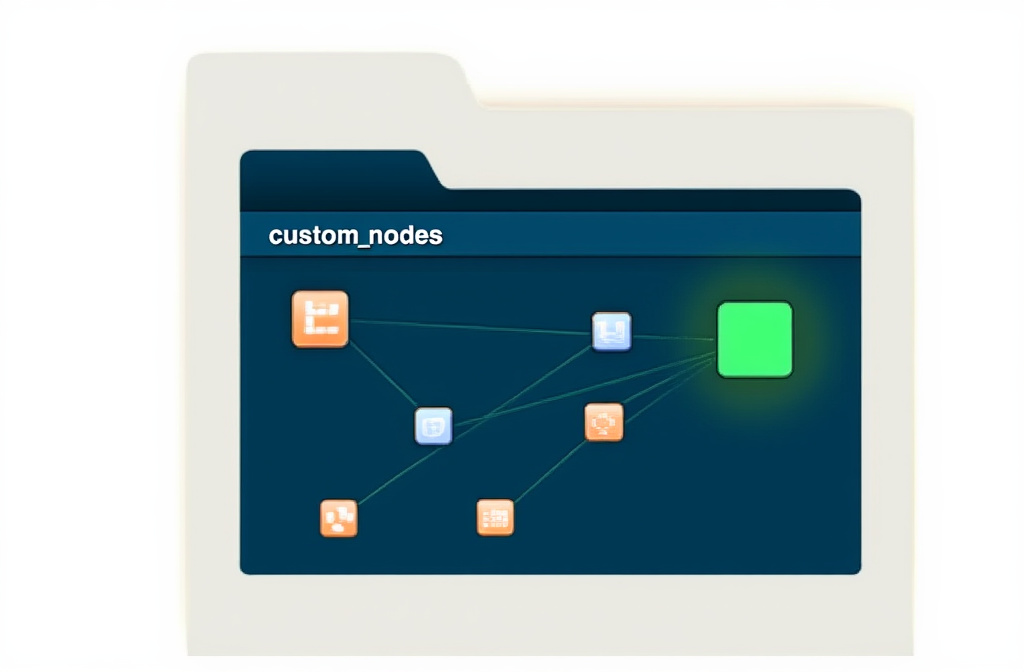
第 1 步:打开 ComfyUI 的安装文件夹,找到 custom_nodes 这个子文件夹,双击进去。
第 2 步:在这个文件夹的空白处,按住键盘上的 Shift 键,再点鼠标右键,会弹出一个菜单,选”在此处打开 PowerShell 窗口”(Mac 用户选”在新终端中打开”)。
第 3 步:复制下面这行命令,粘贴进去,回车:
git clone https://github.com/ltdrdata/ComfyUI-Manager.git
第 4 步:等它下载完,重启 ComfyUI。这时候你会看到界面右上角多了一个绿色的”Manager“按钮,成了!
辉哥说:我见过太多人卡在这第一步放弃的。你就记一句话——装任何插件之前,先把这个 Manager 装上。它是所有操作的起点,装好它,后面就顺了。
二、ComfyUI-IPAdapter-Plus:给 AI”看图说话”的本领
这个插件,是我私心最推荐的。我先打个比方:你小时候学过画画吧?老师让你临摹,你会把范本放在旁边,照着它的线条和颜色去画。IPAdapter 干的就是这件事——你给它一张图,它就”看懂”这张图的风格、构图甚至人物,然后帮你画出新的图时参考这张。
它最实用的三个场景,都是小白天天能用上的:
① 保持人物一致。你想给同一个角色做一套系列头像,靠文字描述,AI 每次画出来都不一样。有了它,你把那张满意的图放进去,新图就能”长得一样”。② 风格迁移。把你拍的照片扔进去,让它变成日系动漫风、水彩风、素描风,一键搞定。③ 换装换背景。给模特换件衣服、给房间换个装修,都是它的拿手活。
辉哥说:新手别一上来就调各种权重参数,那些是进阶内容。你先学会”放一张参考图”这一个操作,就能体会到它有多香了。装法很简单:打开 Manager,搜索框输入 “IPAdapter”,点 Install,重启即可。
三、ComfyUI-Impact-Pack:帮你的界面”断舍离”
这个插件解决的问题,特别戳小白的心。你想啊,ComfyUI 的玩法是把一堆”节点”(一个个小方框)用线连起来。新手一上手,经常连出五六十个节点,满屏都是,跟毛线团似的,找都找不到。
Impact-Pack 就像帮你”打包快递”。它把一堆零碎的零件,合并成一个整整齐齐的大盒子。比如它把 IPAdapter 那一长串节点,打包成一个小方块,你一看就知道”哦,这部分是换风格的”。界面瞬间清爽,脑子也清楚了。
辉哥说:这玩意儿属于”装了不显眼,不装就抓狂”的类型。搜 “Impact Pack”,Install,重启。记住,装它之前最好先把前面两个装好,因为它要依赖它们。
四、ComfyUI-Advanced-ControlNet:让 AI”照着姿势画”
这个得先说说痛点。你想让 AI 画一个”侧身、手插兜、回头看镜头”的人,你在文字里拼命描述,结果 AI 经常画歪——要么姿势不对,要么动作走样。为啥?因为 AI 对复杂动作的理解,远不如你对一张参考图的理解。
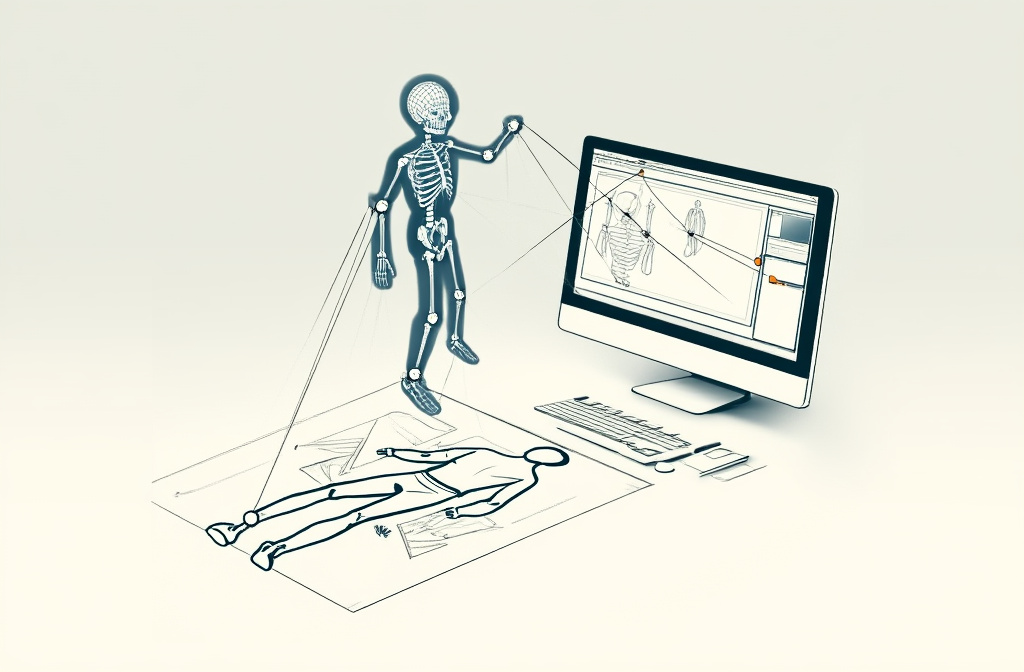
ControlNet 就是给 AI 一个”骨架模具”。你给它一张人物姿势的线稿或者照片,它就照着这个骨架去画,保证动作不跑偏。Advanced(加强版)则多了很多花样,比如能同时控制姿势、depth 深度、边缘等等,更精准。
辉哥说:这个对想认真做图的人很有用,但新手别急。前三个插件玩得溜了,再回来碰它。搜 “Advanced ControlNet”,装完重启,你就多了一门”控场”的功夫。
五、ComfyUI-Custom-Scripts:给软件装”右键菜单”
最后一个,是个”贴心小助手”。它不加什么新功能,就是让你用得顺手。比如它能给节点加”右键菜单”,让你一键复制、一键批量删除;还能在界面上加个搜索框,节点多了再也不用肉眼找。
这就像给你新买的电脑,提前装好了常用的快捷键和鼠标驱动。平时感觉不到它有多重要,一旦用上,你会忍不住说”对对对,就缺这个”。
六、5 个插件怎么选?一张表看明白
| 插件名称 | 一句话作用 | 新手优先级 | 最实用场景 |
|---|---|---|---|
| ComfyUI-Manager | 应用商店,装别的全靠它 | ⭐⭐⭐⭐⭐ 必装 | 安装所有插件 |
| IPAdapter-Plus | 看图仿画,参考出图 | ⭐⭐⭐⭐⭐ 必装 | 人物一致、风格迁移 |
| Impact-Pack | 节点打包,界面清爽 | ⭐⭐⭐⭐ 推荐 | 整理复杂工作流 |
| Advanced-ControlNet | 照骨架画,动作不跑偏 | ⭐⭐⭐ 进阶 | 精确姿势控制 |
| Custom-Scripts | 右键菜单,用得顺手 | ⭐⭐⭐ 进阶 | 效率小优化 |
辉哥的数据观察:我带过好几个零基础学员,结论很一致——前两个(Manager + IPAdapter)装好,就能上手玩出花了;后三个属于”熟能生巧”,不用一上来就全塞。贪多嚼不烂,是我的亲身体验。
七、这套组合,到底好不好用?
- Manager 一键安装更新,告别手动折腾文件夹
- IPAdapter 让”照着画”变成可能,出图可控性强
- Impact-Pack 让界面从”蜘蛛网”变”整洁桌面”
- 五个插件都免费、开源,零成本上手
- ComfyUI 本身还是节点式,需要一点耐心
- 部分插件依赖 Python 环境,换电脑要重装
- Advanced-ControlNet 参数多,新手易踩坑
- 中文教程相对少,主要看英文文档
辉哥总评
这 5 个插件,是我用真金白银(和头发)换来的”新手最小可行组合”。别追求一步到位,先把 Manager 和 IPAdapter 装好,能出图、能玩起来,你就成功了一半。ComfyUI 不是玄学,它就是个工具,工具用顺了,剩下的都是创意的事。稳扎稳打,你也能从”打开就懵”变成”闭眼会连”。
最后再啰嗦一句:新手最怕”想太多、动太少”。你今天就把 Manager 装上,明天就能出一张图,比看十天教程都管用。我是辉哥,咱们下期见。
作者简介:辉哥,25 年 IT 老兵,做过开发、带过团队,如今专职做数码与软件评测。不吹不黑,只用数据和实战说话。相信”好工具让人少熬夜”,最爱把复杂的东西讲成大白话。微信/公众号同名,欢迎评论区唠嗑。